
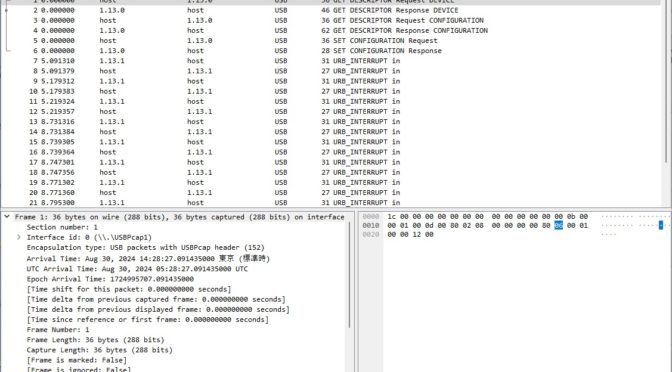
概要
Wiresharkは主にネットワーク解析に使用されるフリーツールとのことですが、USB通信解析にも使用できる様なので、インストールしてみました。手順を記録しておきます。
インストール手順
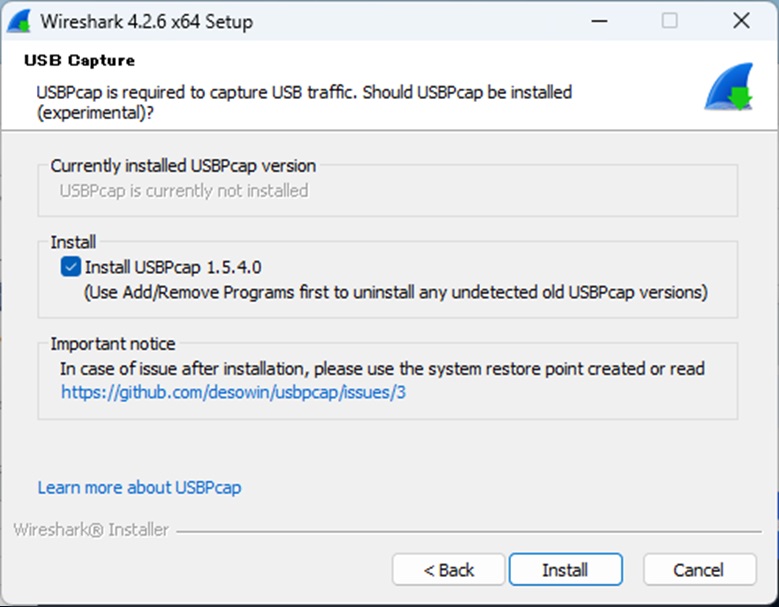
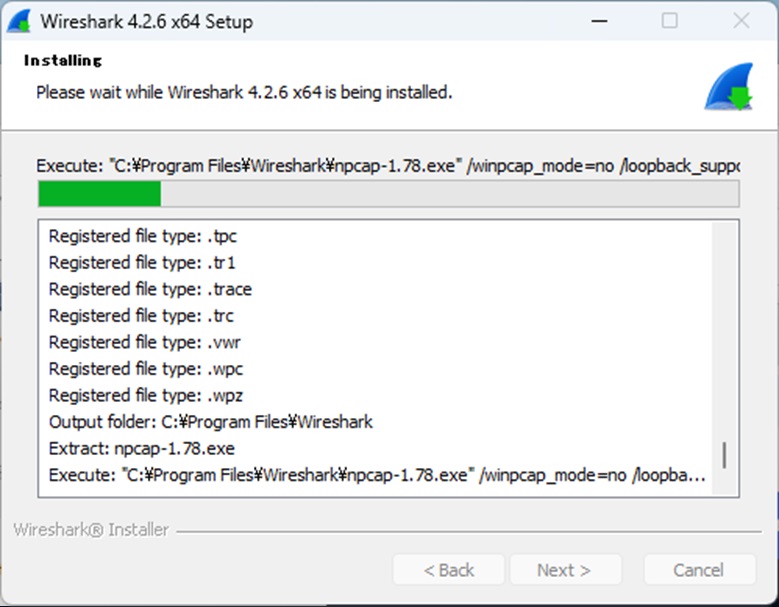
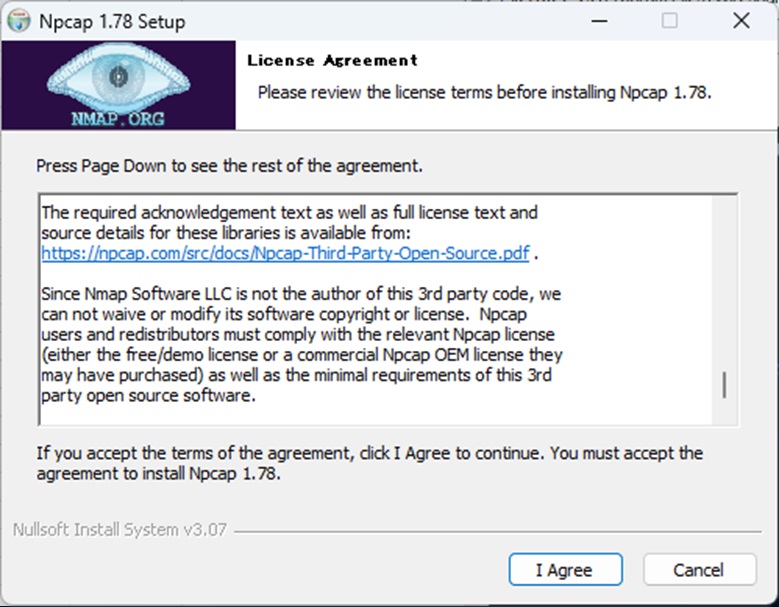
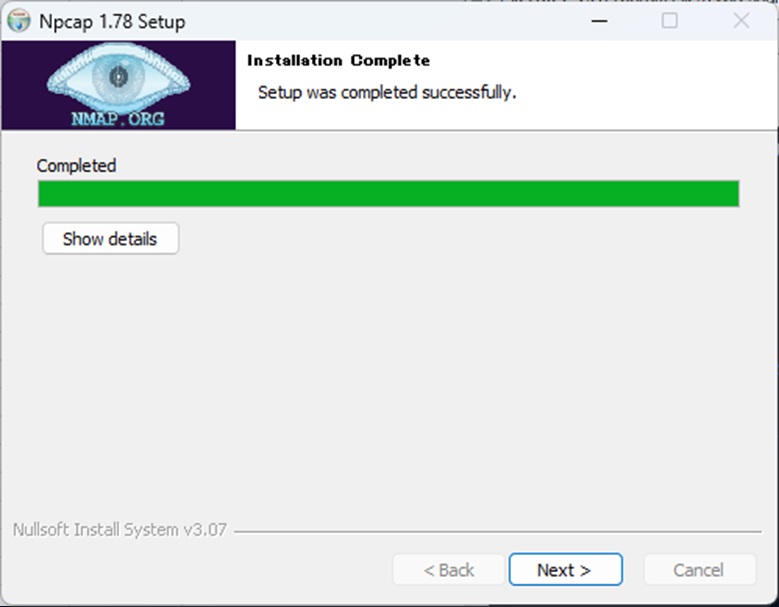
Wiresharkのサイトからインストーラーをダウンロード、実行するだけです。本記事投稿時は、バージョン 4.4.0 がダウンロード出来ましたが、インストールしてみるとUSBキャプチャーが出来なったので、あまり追及することなく、少し前にダウンロードし放置していたバージョン 4.2.6 をインストールしました。
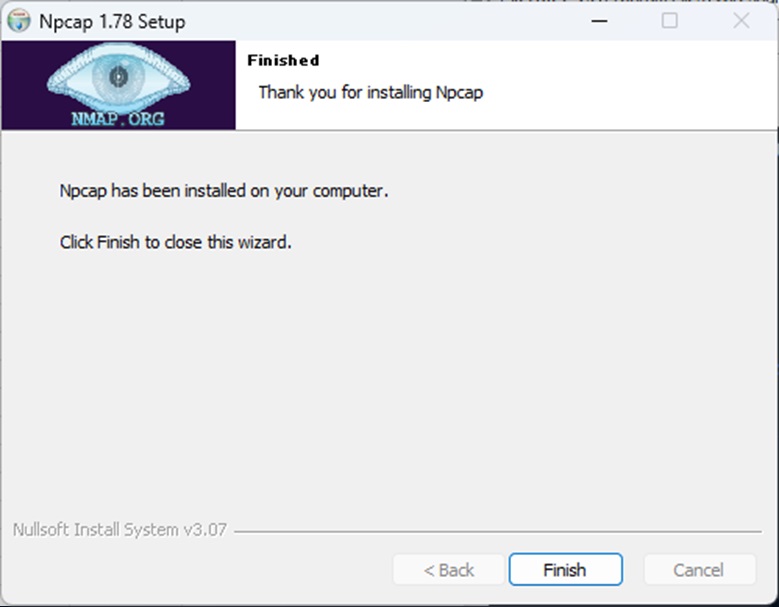
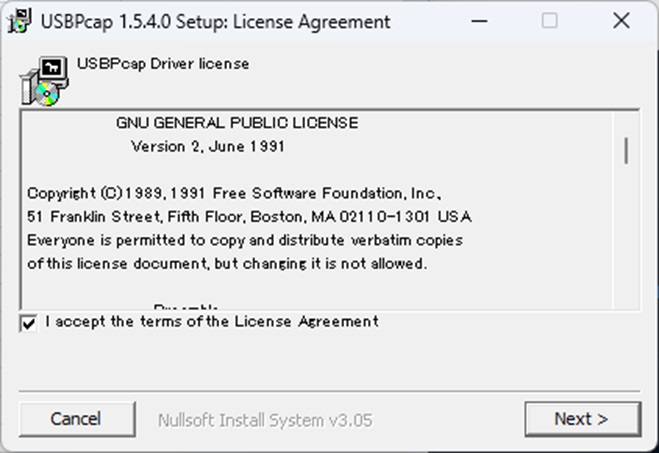
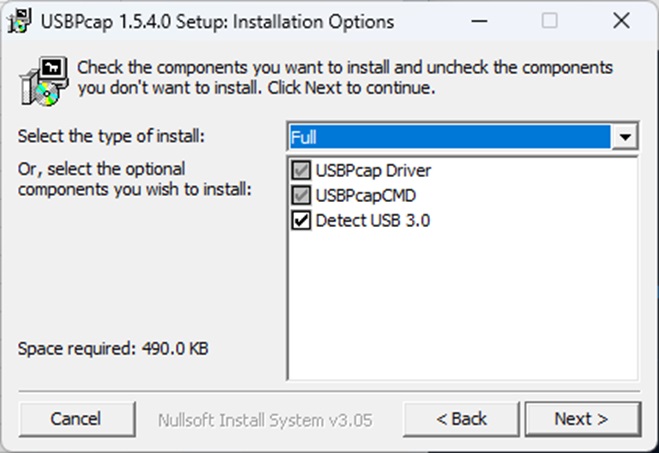
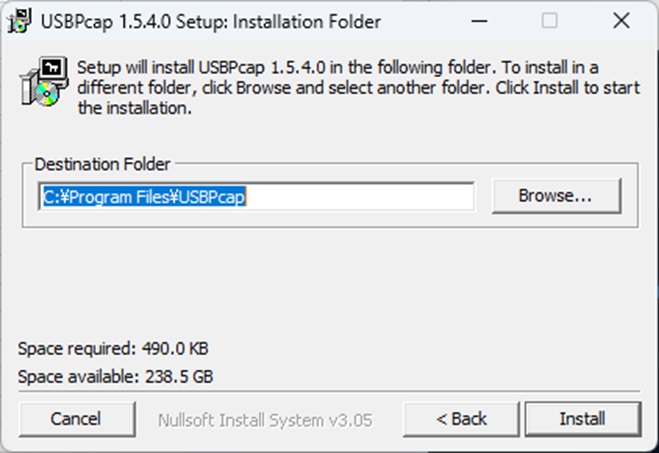
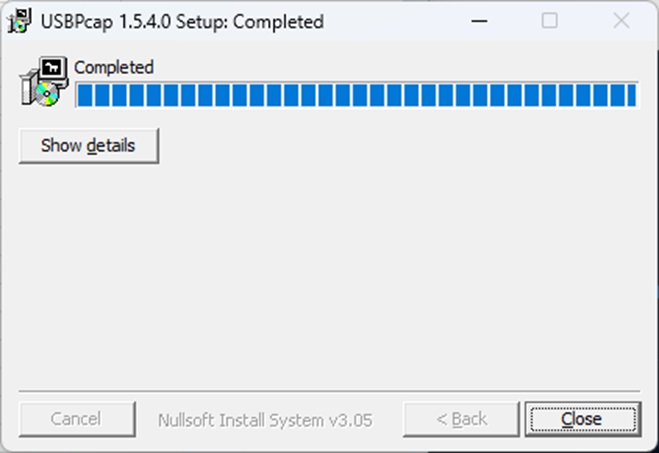
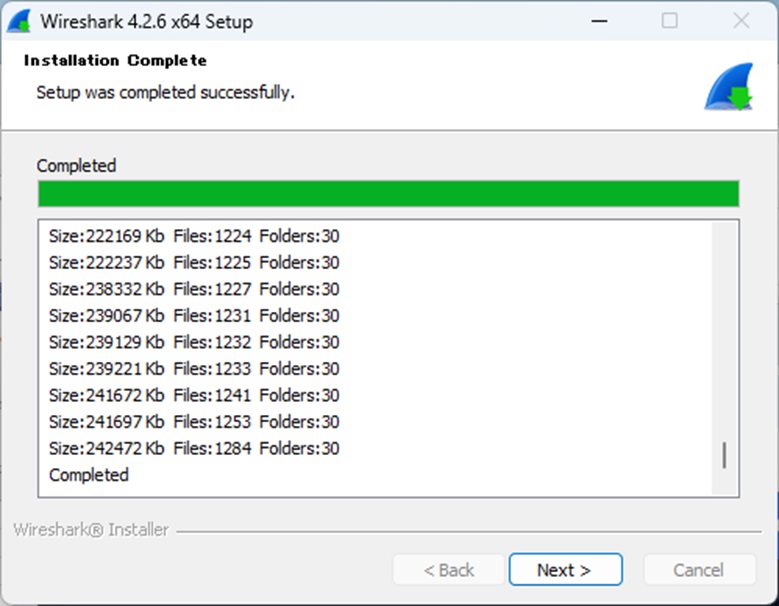
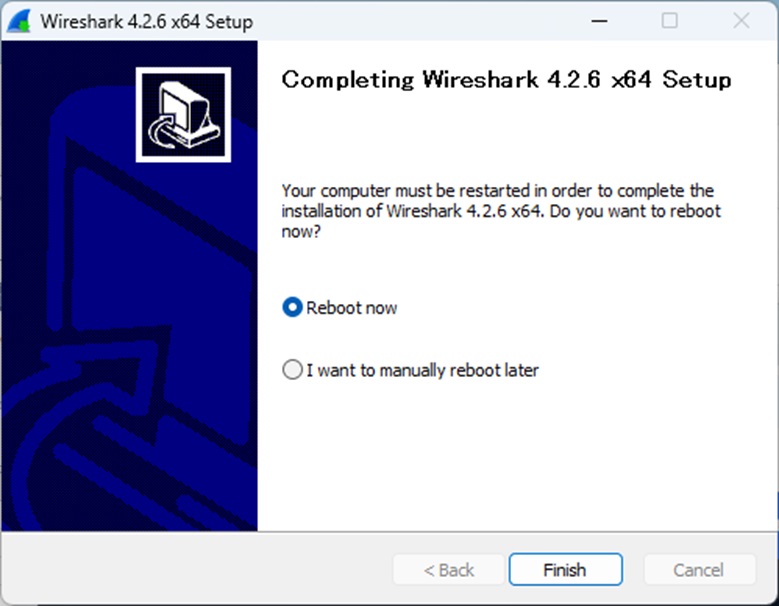
インストール時の設定状況を以下の画像でします。
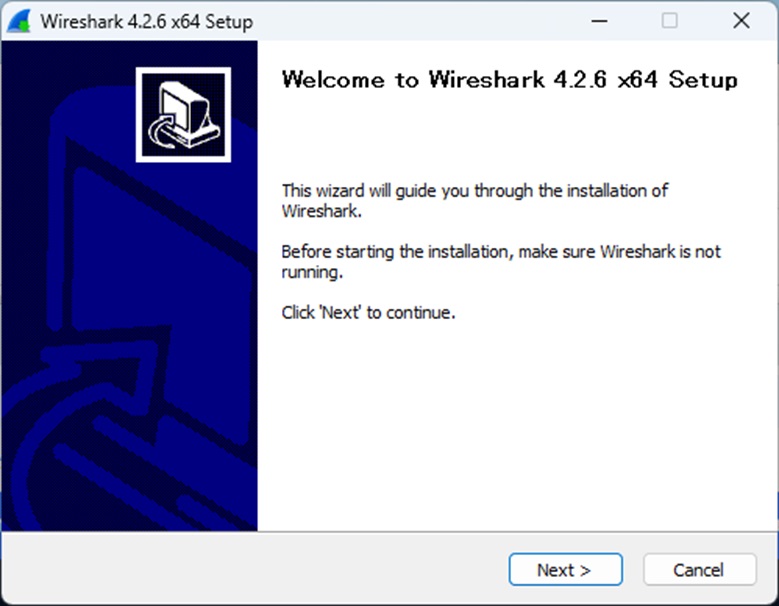
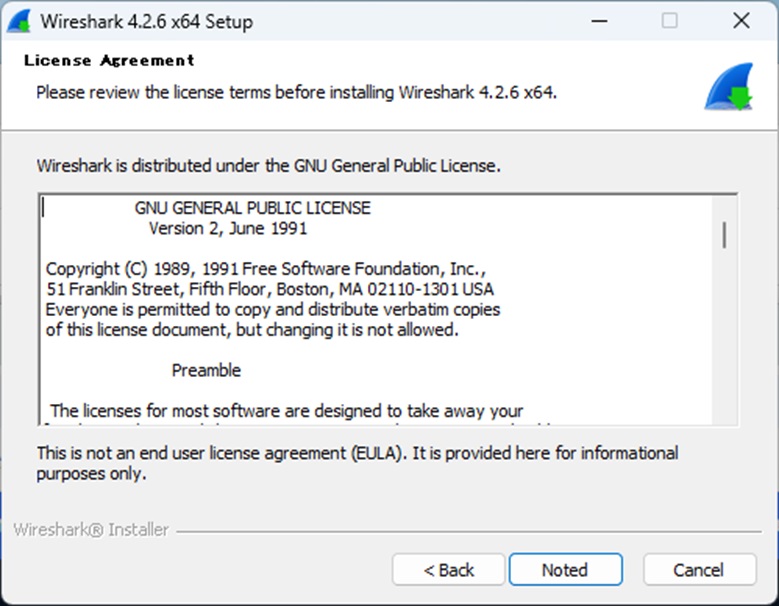
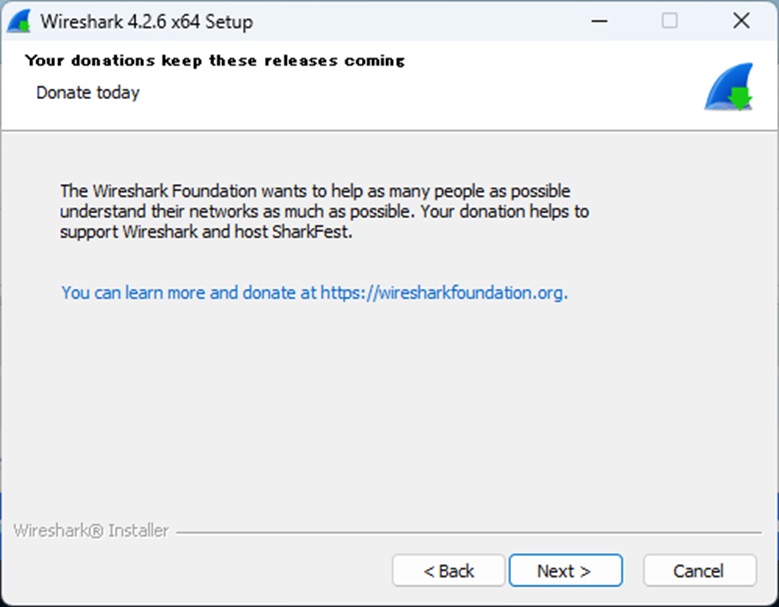
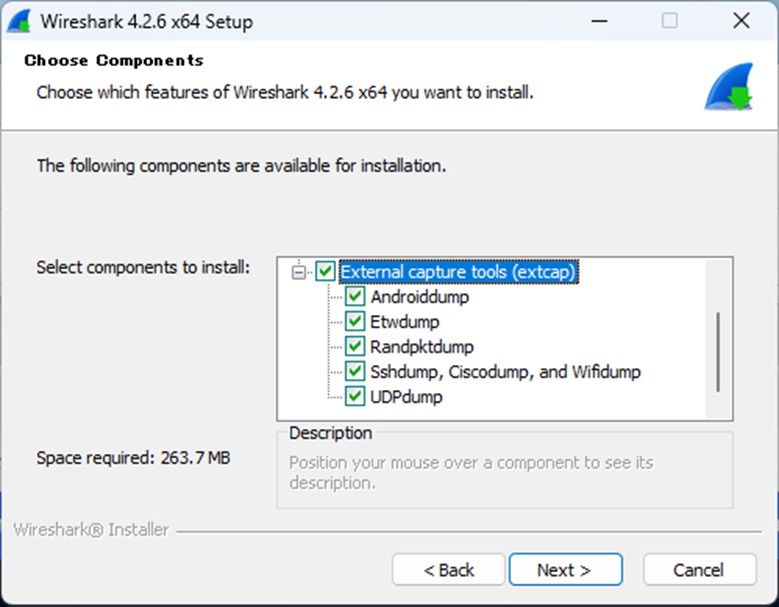
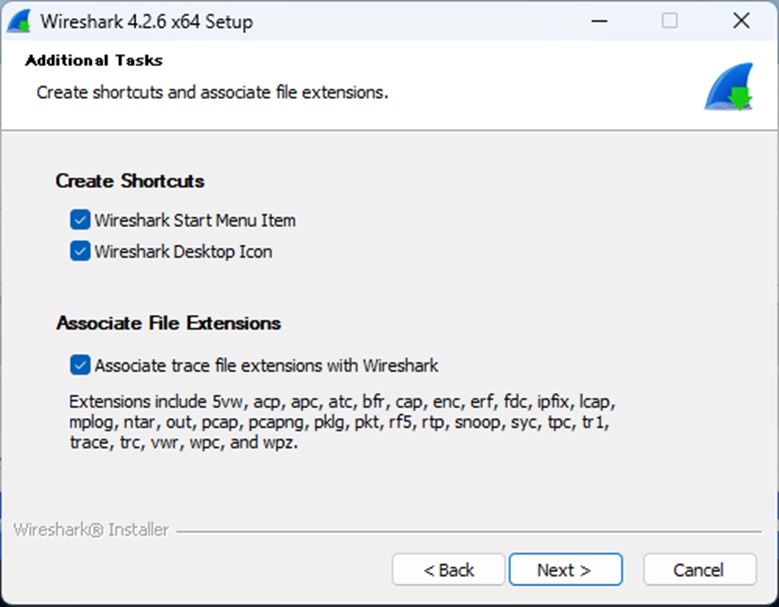
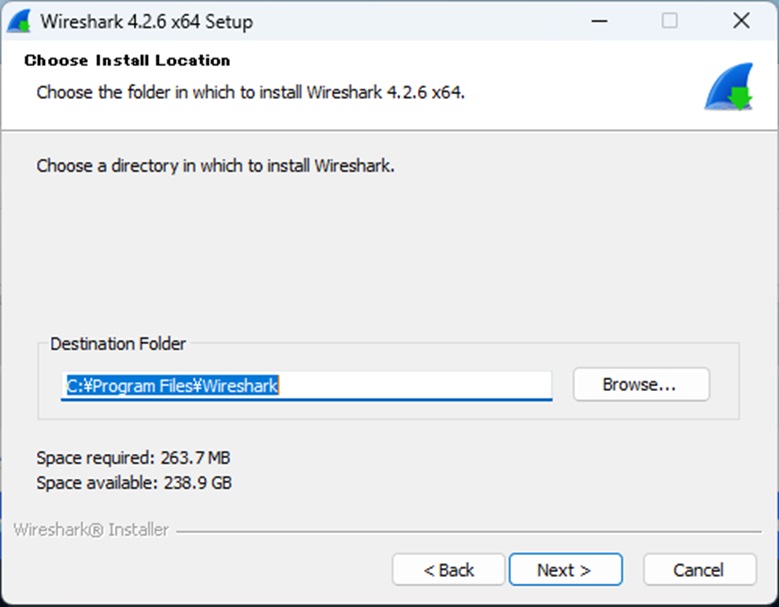
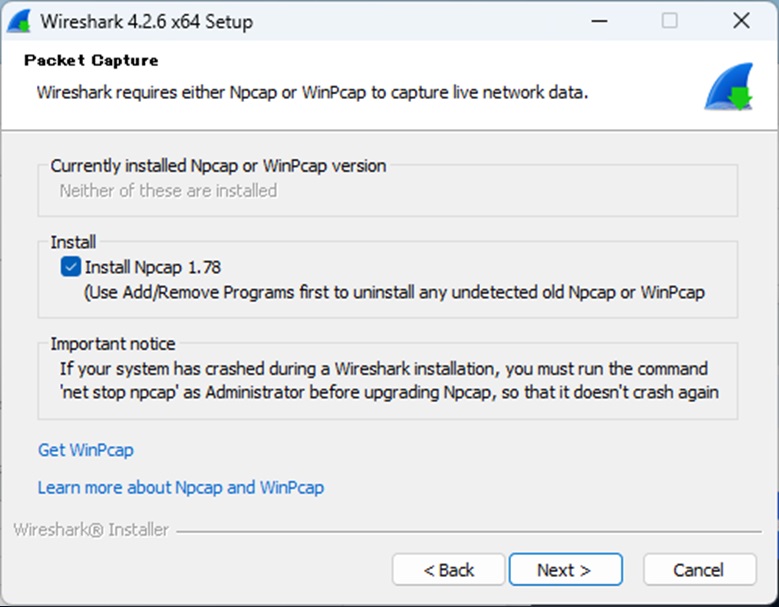
起動する
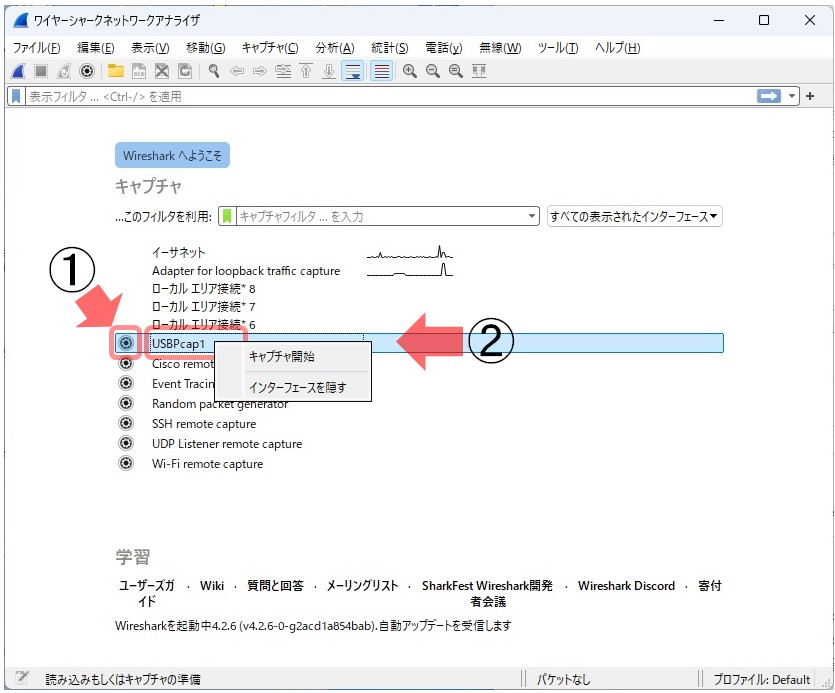
Wiresharkを初めて起動すると次のようなウィンドウが立ち上がりました。赤い矢印で示す ‘USBPcap*’ を選択すると接続されているUSB機器との通信状況を解析できるらしいです。
①をクリックすると複数接続されているUSB機器の中から対象を選択できます。②位置での右クリックで表示されるコンテキストメニューの中から、‘キャプチャ開始’ をクリックするとキャプチャ開始します。やり方の問題と思いますが、キャプチャ開始しないこともあり、再起動したりしています。
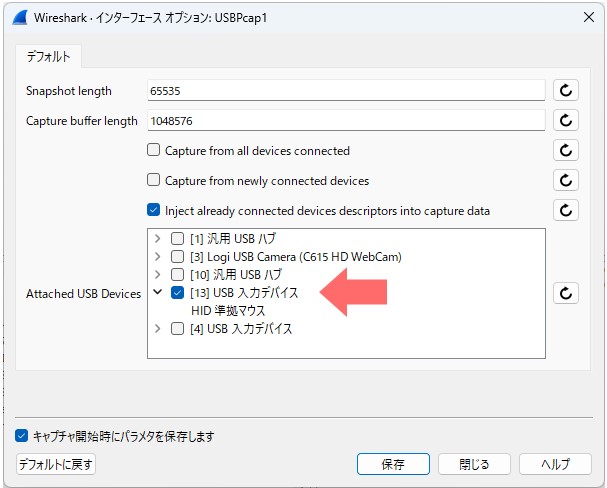
最初の起動ウィンドウで①をクリックすると次図ウィンドウが立ち上がります。下図は既に接続されているUSB機器の中から、マウスを選択している状態です。
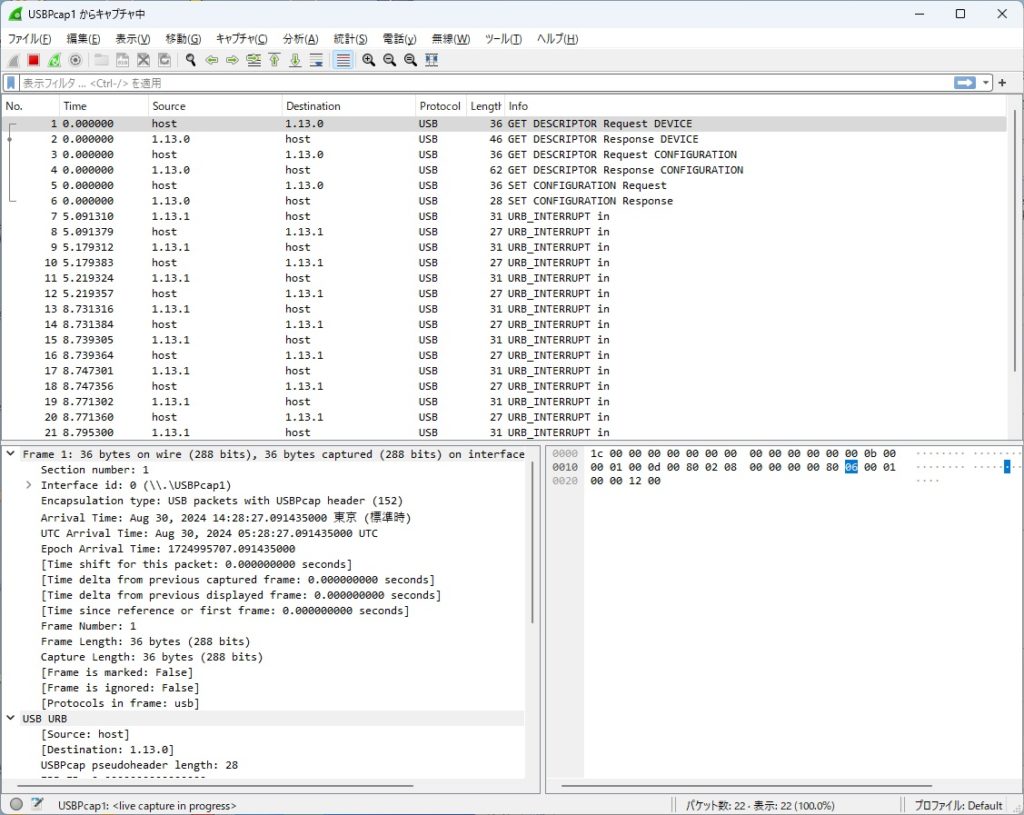
最初の起動ウィンドウで②で、‘キャプチャ開始’ をクリックすると次図ウィンドウが立ち上がり、キャプチャを開始します。対象マウスを操作するとデータが追加されていきます。
まとめ
なにかのデータは取得できている様ですが、意味は解りません。活用する課題は山積みです。