
Word Press ダウンロード
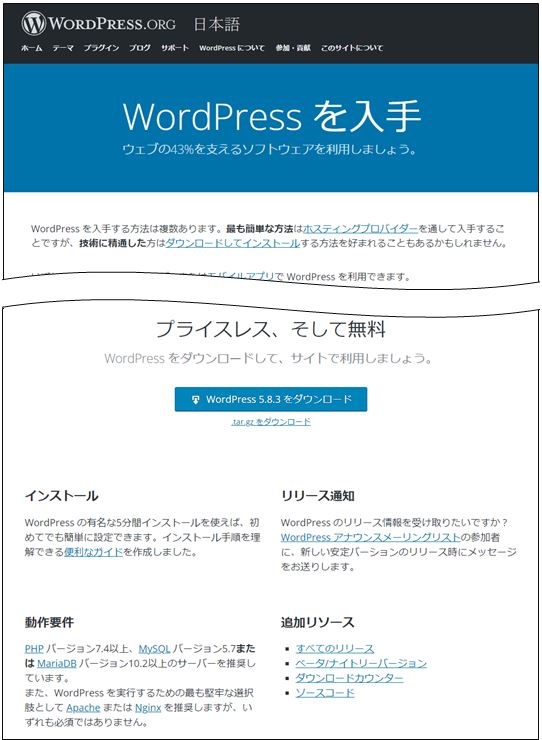
先回は、 XAMPP をインストールしました。今回は Word Press をインストールします。次のダウンロードページから、最新のWord Press 本体をダウンロード出来ます。
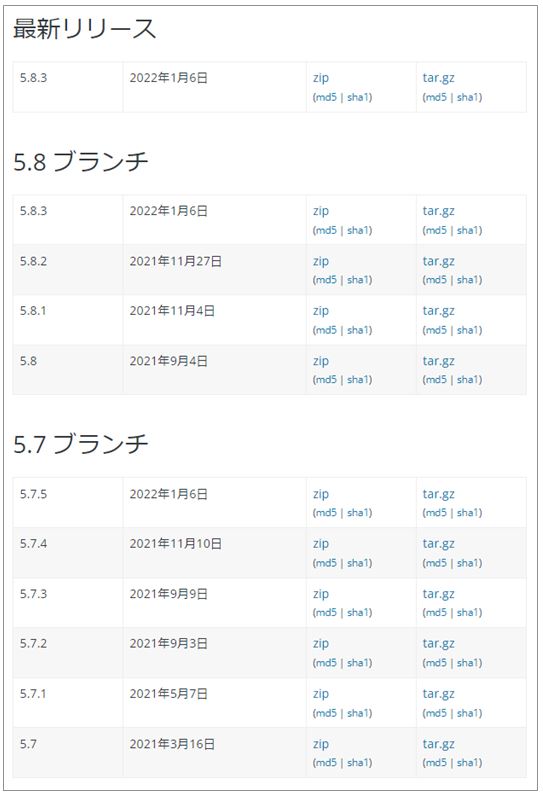
更に “すべてのリリース” を開くと、過去にリリースされたバージョンもダウンロードすることが出来ます。現在の私の利用環境と同 バージョン5.7.5 のZIPファイルをダウンロードすることにしました。
WordPress本体をXAMPPに配置
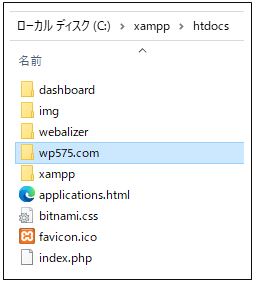
ダウンロードした “wordpress-5.7.5-ja.zip” というファイルを解凍すると、 “wordpress” というフォルダーがあります。フォルダー名を判りやすいように、“wp575.com” に変更します。
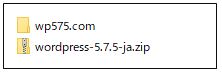
先回、Cドライブ直下に XAMPP をインストールしましたので、“C:\xampp\htdocs” の中に “wp575.com” を配置します。
データベースを作成する
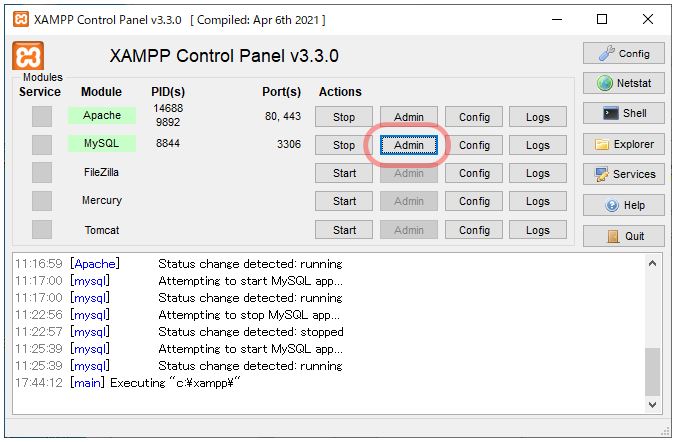
XAMPP Control Panel を開き、Apache と MySQL(MariaDB ?) を起動します。 起動後、MySQL の Admin ボタンをクリックし、phpMyAdmin の画面を開きます。
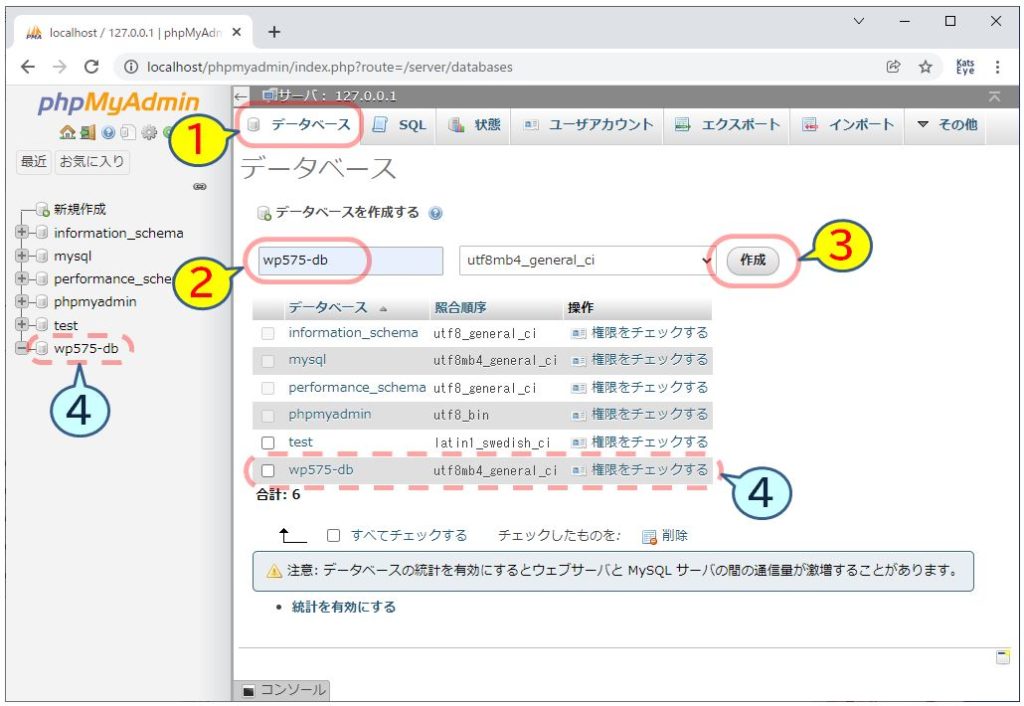
phpMyAdmin で、①データベースタブ を選択し、②作成するデータベース名を入力(今回は、“wp575-db” としています)後、③作成ボタンをクリックすると、④データベースが作成されます。
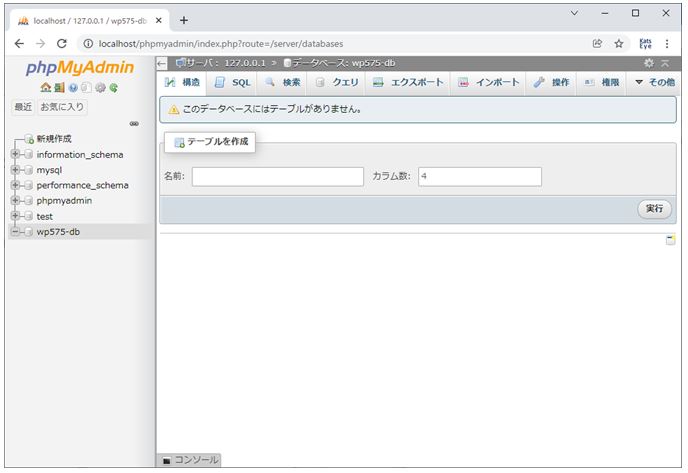
実際には、③のデータベース作成後、次の次の図の様に作成したデータベースにテーブルを作成する画面に遷移します。
実際にデータベース作成後、遷移する画面です。左上のホームボタン等をクリックしトップ画面に戻り、データベースタブを選択すると上図の状態に戻ります。
Word Press インストール
XAMPP に WordPress 本体を配置した時のフォルダー名を “wp575.com” としましたので、下記URLにアクセスします。
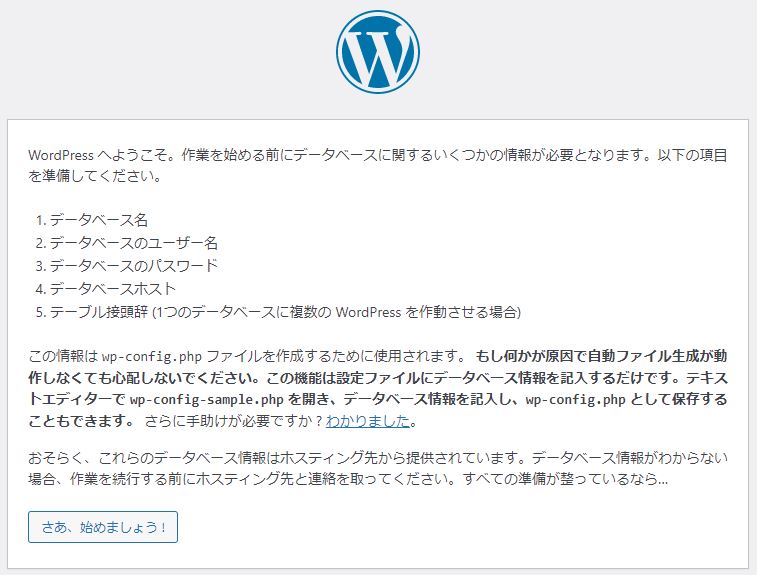
次の様な画面が開きます。
“さあ、始めましょう!” ボタンをクリックします。
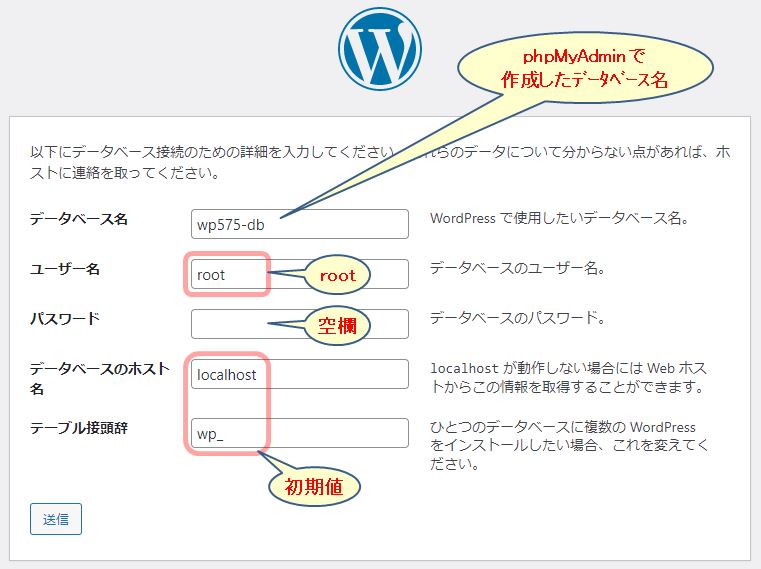
次の図の様にデータベース名(phpMyAdmin で作成したデータベース)・ユーザー名(root)・パスワード(空欄)を設定し、“送信” ボタンをクリックします。
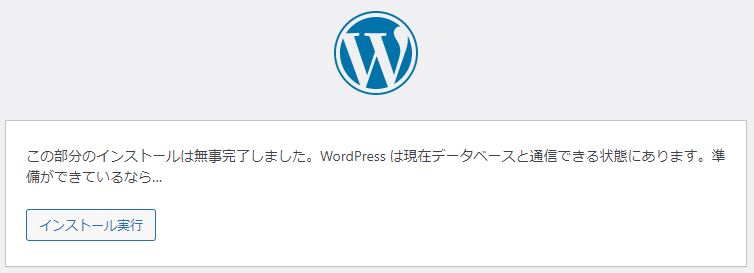
次の画面で “インストール実行” ボタンをクリックします。
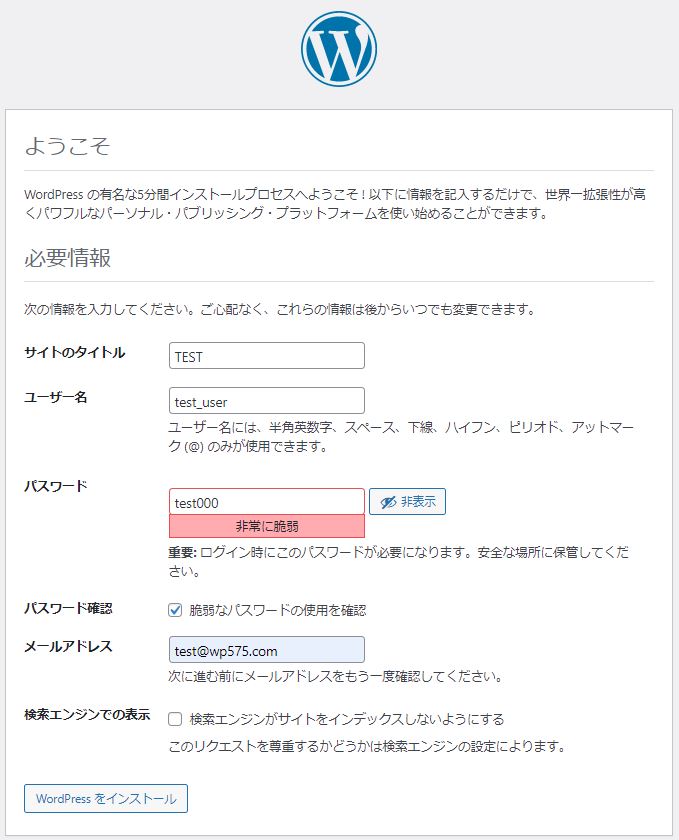
サイトのタイトル・ユーザー・パスワード・パスワード確認(簡単なパスワードを設定した場合にチェックが必要らしい)・メールアドレス(テスト用なので架空のアドレス)を次の様に設定しました。
“WordPressをインストール” ボタンをクリックします。
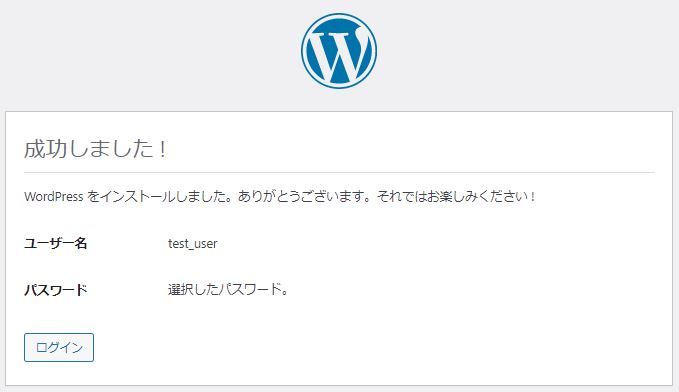
成功しました。引き続き “ログイン” ボタンをクリックし、ログインしてみます。
WordPress開発・検証環境ログイン
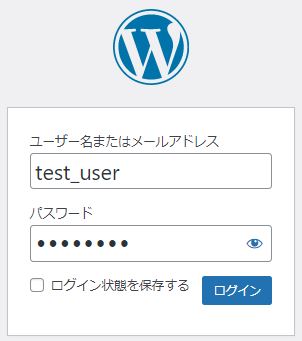
ログイン画面でユーザー・パスワード入力し、ログインします。
次のURLから、ログイン画面を表示することが出来ます。
http://localhost/wp575.com/wp-login.php
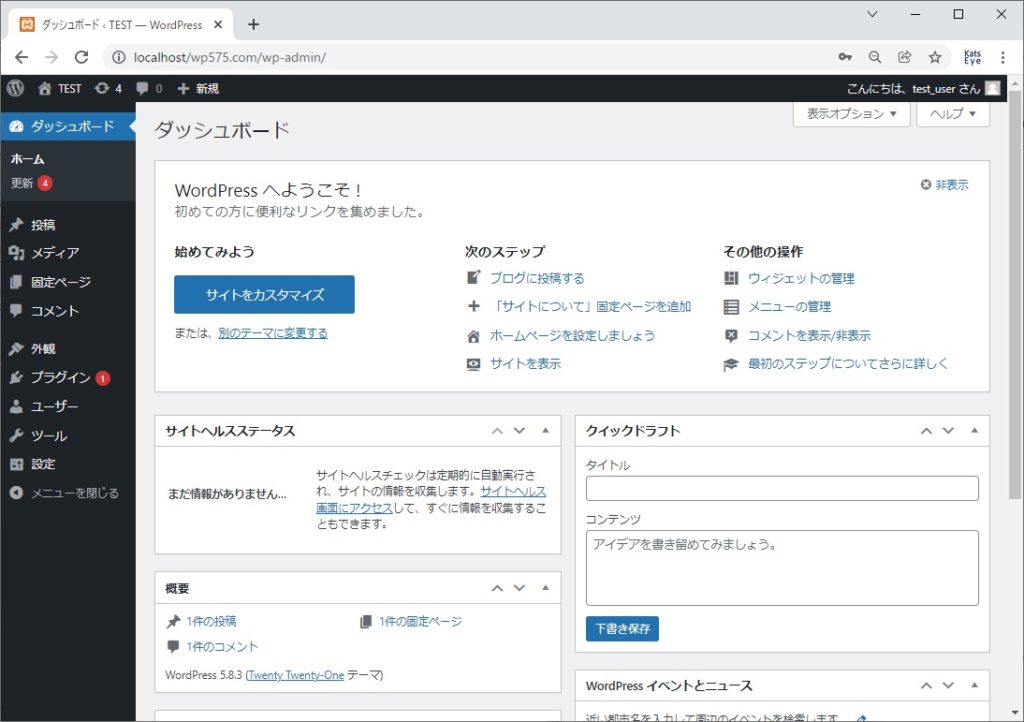
ログインに成功すると、WordPress が開きます。
編集サイトの閲覧
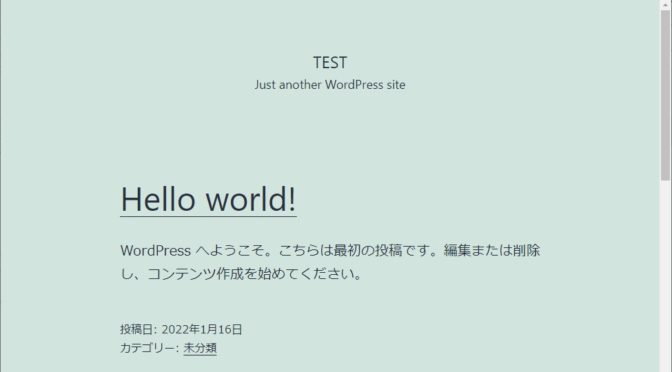
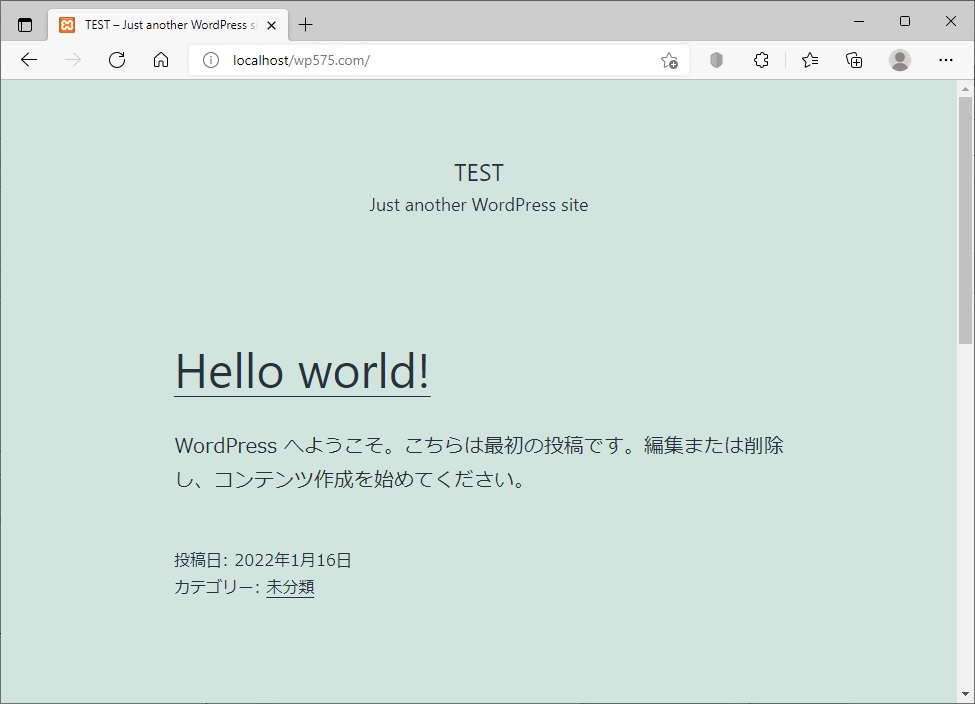
次のURLから “Hello world!” のページを閲覧・確認出来ます。
まとめ
とりえず、開発・検証環境は構築できた様です。